


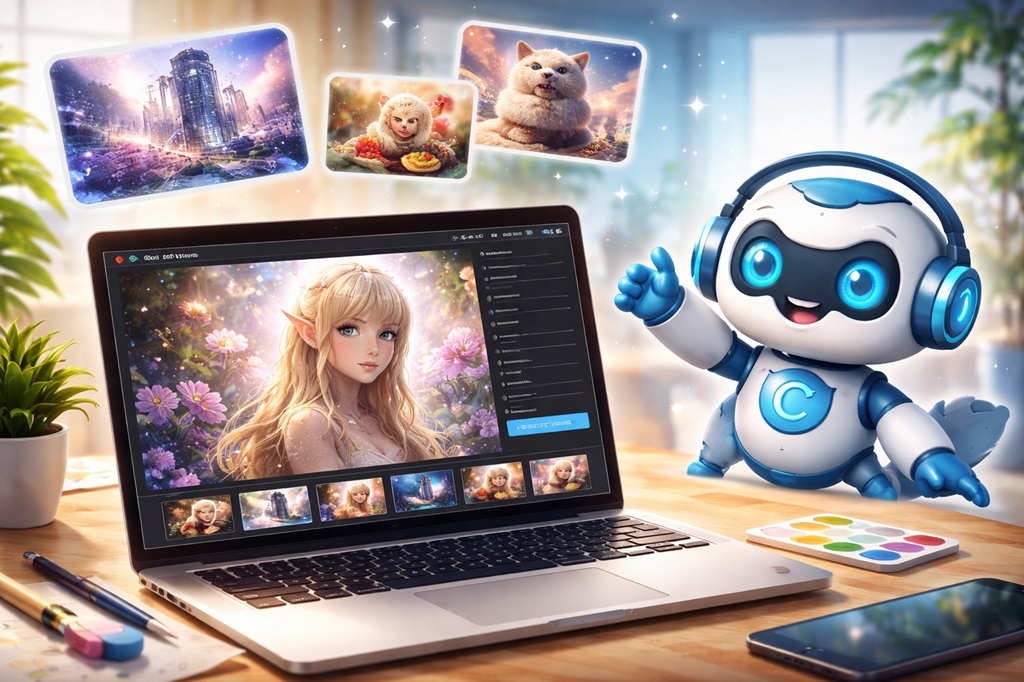
AI画像生成は、最初から完璧を狙うと難しく感じます。
まずは“使える画像”を最短で出すのが成功パターンです。
▼ 先に関連リンク
- 料金の不安がある → ④ 料金・コスパ
- 注意点も確認したい → ⑧ デメリット・注意点
- よくある疑問 → ⑨ Q&A
- 登録手順から見たい → ⑩ 始め方・登録手順
初心者の最短手順(迷わない流れ)
- ⑩の手順で登録・ログイン
- まずはシンプルなプロンプトで1枚生成
- “良かった要素”だけ残して調整(欲張らない)
- 用途(ブログ/SNS)に合わせてサイズ調整
例えると…
料理でいきなりフルコースを作らず、まずは「目玉焼き」を安定させるのが先、という感じです。
プロンプトのコツ:初心者は「短く・具体的に」
最初にありがちな失敗は、盛りすぎです。
まずは主語(何を)+特徴(どんな)+雰囲気(どういう)だけでOK。
| 目的 | 例(イメージ) |
|---|---|
| ブログのアイキャッチ | 「上品」「余白多め」「抽象的」「落ち着いた色」など |
| SNS向け | 「明るい」「コントラスト」「目を引く構図」など |
| ビジネス資料 | 「シンプル」「フラット」「アイコン風」など |
活用例が見たい人は、用途から逆算すると早いです。
→ ⑦ 副業・ブログ活用例
初心者がつまずきやすいポイント(先に回避)
まとめ:まずは「1枚出す → 少し直す」で慣れる
最初は“1枚出して微調整”の繰り返しで十分です。
登録がまだなら、まずはここから。
→ ⑩ 始め方・登録手順
